









Grâce à MelGeek Hive, vous pouvez personnaliser votre MOJO68 de nombreuses manières, notamment :
- Modifier la paire clé-valeur.
- Modifier les couleurs des LED RVB.
- Configurez des raccourcis clavier ou des combinaisons de touches pour lancer des navigateurs ou des applications.
- Vérifiez l'état actuel de Mojo84, modifiez les paramètres de mise en veille, etc.
- Mettez à jour les firmwares.
- Modifier la disposition de Mojo84.
- Configurez Marcos sur Mojo84.
Avant d'apporter des modifications à votre Mojo84, connectez Mojo84 à l'ordinateur via TYPE-C, exécutez MelGeek Hive et sélectionnez Mojo84. 
1. Légende de la carte
Sur la page de valeur clé, la colonne du haut est la valeur de la clé actuelle, la colonne du bas doit être modifiée. 
Pour réécrire la valeur de la clé,
1. Choisissez une clé dont vous souhaitez réécrire la valeur dans la colonne supérieure
2. Sélectionnez la valeur souhaitée dans la colonne du bas. 
2. Modifier les paramètres LED
Sur la page Key Led, il y a 3 colonnes comme suit
-État actuel du Mojo84
-Couleur de la LED
-Modèle LED 
Changer la couleur de la LED d'une seule touche
Cliquez d'abord sur une seule touche dans la colonne des états actuels, puis cliquez sur l'une des couleurs de la colonne de couleur LED pour appliquer la couleur à la clé. 
Changer la luminosité des LED
La colonne Mode indique le mode actif de votre Mojo84. Vous pouvez y régler la luminosité et la vitesse de ce mode. 
Ensemble en vrac LED couleur & ; Modèle à DEL
Le Mojo84 propose 7 couleurs de LED par défaut (la couleur 0 correspond au blanc) . Vous pouvez sélectionner plusieurs couleurs de LED en cliquant sur les valeurs de 1 à 7 dans la colonne correspondante.
Il existe également 7 modes de LED différents (le mode 0 correspond à l'arrêt) . Vous pouvez sélectionner plusieurs modes de LED en cliquant sur les valeurs de 1 à 7 dans la colonne correspondante. 
3. Mise à jour du micrologiciel
Avant de procéder à la mise à jour, veuillez télécharger la dernière version du firmware sur notre site officiel. Téléchargement du firmware
Décompressez le fichier téléchargé
1. Veuillez vérifier auprès de notre service client la version du firmware que vous devez mettre à jour avant de procéder à la mise à jour.
2. Le fichier du dongle sert à mettre à jour le dongle (mode 2, 4 GHz) , le fichier Mojo84 sert à mettre à jour le Mojo84 (mode Bluetooth/mode filaire) . 
Mise à jour du mode filaire
1. Connectez le clavier à votre ordinateur à l'aide d'un câble USB.
2. Lancez MelGeek Hive et cliquez sur Mojo84. 
3. Accédez à la page des paramètres et cliquez sur le bouton « OUVRIR » (qui ressemble à une icône de dossier) et choisissez le firmware. mg_three_app_MOJO84_FW_V3. 1. 7_HW_V1. 1. 0_202210131026
4. Cliquez sur le bouton « FLASH FIRMWARE » (celui qui ressemble à une icône de puce) et attendez la fin du processus de mise à jour.
5. Une fois le processus terminé, le clavier redémarrera et le rétroéclairage RGB clignotera en rouge, puis reprendra son état normal. Les informations relatives à la version du firmware s'afficheront sur la page des paramètres. 
Mise à jour 2. 4G (pour dongle USB)
Assurez-vous que la clé 2, 4 GHz est bien branchée à votre appareil. S'il s'agit d'un ordinateur de bureau, branchez la clé sur le port USB de votre PC.
1. Branchez la clé 2, 4 GHz sur l'appareil et exécutez MelGeek Hive.
2. Lancez MelGeek Hive et cliquez sur MG-Dongle. 
3. Accédez à la page des paramètres et sélectionnez le bon firmware-DONGLE_Firmware_V3. 1. 1 et mettez à jour (même processus que pour la mise à jour de Mojo84) . Si votre dongle est noir, veuillez choisir le firmware : DONGLE_Firmware_V3. 1. 1
Si votre dongle est blanc, veuillez choisir le firmware : DONGLE_Firmware_V3. 2. 1
4. Une fois le processus terminé, les informations relatives à la version du firmware s'afficheront sur la page des paramètres. 
Avis : Le clavier sera réinitialisé après la mise à jour du firmware, y compris la valeur des touches que vous aviez définie précédemment.
Si le module 2, 4 GHz ne se connecte pas automatiquement, veuillez le réappairer. 
Instructions de jumelage sans fil 2, 4 GHz
1. Appuyez longuement sur BT+0 pendant 3 à 5 secondes pour réinitialiser le 2, 4G.
2. Si l'appairage ne fonctionne toujours pas, cliquez sur le bouton d'appairage activé.
3. Lorsque l'état « Connecté » passe à « connexion » , l'appairage 2, 4G est effectué avec succès.
4. Ajoutez un raccourci à votre Mojo84
Sur la page des raccourcis, vous trouverez des raccourcis par défaut. Cliquez sur l'icône de suppression pour retirer ceux dont vous n'avez pas besoin. 
Pour ajouter un raccourci
1. Cliquez sur le bouton « Nouveaux raccourcis clavier » sur la page des raccourcis, et une page de paramètres apparaîtra. 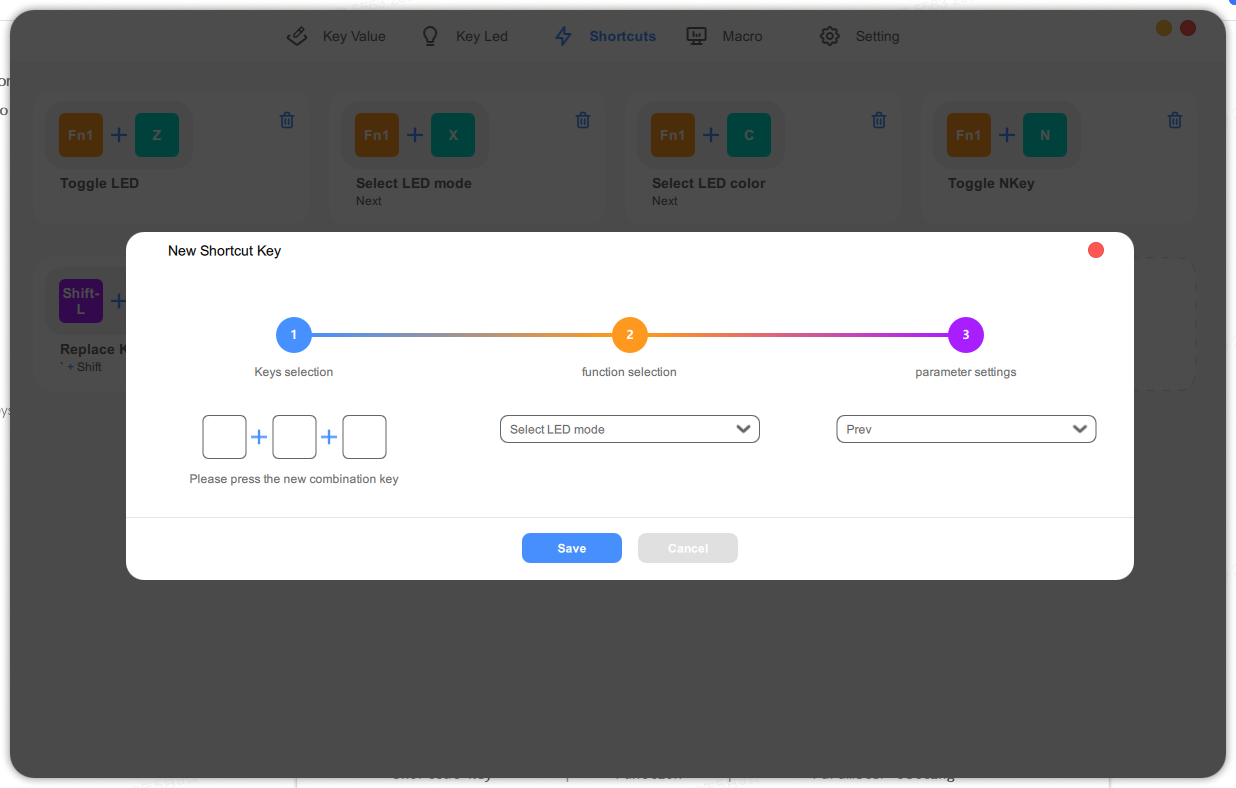
2. Cliquez sur la première colonne dans la zone de gauche, puis appuyez sur une touche de votre Mojo84 pour définir des raccourcis. Vous pouvez configurer un raccourci à trois touches.
3. Ajouter une fonction au raccourci.
4. Paramétrage. Une fois le processus terminé, vous pouvez enregistrer pour le finaliser ou annuler le paramétrage. 
5. Configurez la macro sur votre Mojo84
Sur la page Marco, vous pouvez personnaliser vos Marcos. Vous pouvez définir 8 Marcos, de Marco 0 à Marco 7. Cliquez sur l'icône Modifier pour nommer vos Marcos. 
Pour mettre Marco
1. Sélectionnez un calque Marco
2. Appuyez sur les touches dans l'ordre pour configurer Marcos, ajustez les délais de frappe en saisissant des valeurs spécifiques à côté des actions.
Note : Le délai de frappe peut être réglé en masse dans la colonne supérieure droite.
3. Cliquez sur Télécharger pour enregistrer la macro. 
Appliquer Marco à une clé
Sur la page Valeur clé
1. Choisissez une touche à laquelle vous souhaitez appliquer Marco,
2. Cliquez sur Marco et appliquez-lui un calque Marco. 
Vous pouvez également exporter et importer vos paramètres Marco sur Ruche MelGeek.