









Mit MelGeek Hive können wir unseren MOJO68 auf vielfältige Weise anpassen, zum Beispiel:
- Ändern Sie den Schlüssel-Wert-Wert.
- Ändern Sie die RGB-LED-Farben.
- Legen Sie Tastenkombinationen oder Shortcuts zum Ausführen von Browsern oder Anwendungen fest.
- Überprüfen Sie den aktuellen Status von Mojo84, ändern Sie die Einstellungen für die Schlafzeit usw.
- Aktualisieren Sie die Firmware.
- Ändern Sie das Mojo84-Layout.
- Stell Marcos auf Mojo84 ein.
Bevor Sie Änderungen an Ihrem Mojo84 vornehmen, verbinden Sie Mojo84 über TYPE-C mit dem Computer, führen Sie MelGeek Hive aus und wählen Sie Mojo84. 
1. Kartenschlüssel
Auf der Schlüsselwert seite ist die obere Spalte der aktuelle Schlüssel wert, die untere Spalte dient zur Änderung. 
Um den Schlüsselwert neu zu schreiben,
1. Wählen Sie einen Schlüssel aus, dessen Wert Sie in der obersten Spalte überschreiben möchten.
2. Wählen Sie den gewünschten Wert in der unteren Spalte aus. 
2. LED-Einstellung ändern
Auf der Seite „Schlüssel-LED“ befinden sich folgende drei Spalten:
- Aktueller Status von Mojo84
- LED-Farbe
- LED-Modell 
Ändern Sie die LED-Farbe einer einzelnen Taste
Klicken Sie zuerst auf einen einzelnen Schlüssel in der Spalte aktuelle Zustände, und klicken Sie dann auf eine der Farben in der LED-Farb spalte, um die Farbe auf den Schlüssel anzuwenden.
Ändern Sie die Helligkeit der LED
In der Spalte „Modus“ wird der aktuelle Modus Ihres Mojo84 angezeigt. Hier können Sie die Helligkeit und die Geschwindigkeit dieses Modus anpassen.
Bulk-Set LED-Farb- & amp; LED-Modell
Der Mojo84 verfügt über 7 verschiedene Standard-LED-Farben (Farbe 0 ist Weiß). Sie können die LED-Farbe für mehrere Geräte gleichzeitig festlegen, indem Sie in der Spalte „LED-Farbe“ auf 1 bis 7 klicken.
Es gibt außerdem 7 verschiedene LED-Modi (Modus 0 ist AUS). Sie können den gewünschten LED-Modus gleichzeitig einstellen, indem Sie in der Spalte „LED-Modus“ auf 1 bis 7 klicken. 
3. Firmware aktualisieren
Bitte laden Sie vor dem Aktualisierungsvorgang die neueste Firmware von unserer offiziellen Website herunter. Firmware-Download
Entpacken Sie die heruntergeladene Datei.
1. Bitte erkundigen Sie sich vor dem Update bei unserem Kundendienst nach der benötigten Firmware-Version.
2. Die Dongle-Datei dient zur Aktualisierung des Dongles (2,4-GHz-Modus), die Mojo84-Datei dient zur Aktualisierung des Mojo84 (Bluetooth-Modus/kabelgebundener Modus). 
Aktualisieren des kabelgebundenen Modus
1. Verbinden Sie die Tastatur mit Ihrem Computer über ein USB-Kabel.
2. MelGeek Hive starten und auf Mojo84 klicken. 
3. Gehen Sie zur Einstellungsseite und klicken Sie auf die Schaltfläche „ÖFFNEN“ (die wie ein Ordnersymbol aussieht) und wählen Sie die Firmware aus. mg_three_app_MOJO84_FW_V3.1.7_HW_V1.1.0_202210131026
4. Klicken Sie auf die Schaltfläche „FIRMWARE FLASH“ (die wie ein Chip-Symbol aussieht) und warten Sie, bis der Aktualisierungsvorgang abgeschlossen ist.
5. Nach Abschluss des Vorgangs startet die Tastatur neu, die RGB-Beleuchtung blinkt rot und leuchtet dann wieder normal. Die Firmware-Versionsinformationen werden auf der Einstellungsseite angezeigt. 
Aktualisieren von 2.4G (für USB-Dongle)
Stellen Sie sicher, dass der 2,4-GHz-Dongle an Ihr Gerät angeschlossen ist. Wenn Sie einen Desktop-PC verwenden, schließen Sie den Dongle bitte an die Host-Schnittstelle Ihres PCs an.
1. Stecken Sie den 2,4-GHz-Dongle in das Gerät und starten Sie MelGeek Hive.
2. MelGeek Hive starten und auf MG-Dongle klicken. 
3. Gehen Sie zur Einstellungsseite und wählen Sie die richtige Firmware aus - DONGLE_Firmware_V3.1.1 - und führen Sie ein Update durch (gleicher Vorgang wie beim Update von Mojo84). Falls Ihr Dongle schwarz ist, wählen Sie bitte die Firmware: DONGLE_Firmware_V3.1.1
Falls Ihr Dongle weiß ist, wählen Sie bitte die Firmware: DONGLE_Firmware_V3.2.1
4. Sobald der Vorgang abgeschlossen ist, werden die Firmware-Versionsinformationen auf der Einstellungsseite angezeigt. 
Beachten:Die Tastatur wird nach dem Firmware-Update zurückgesetzt, einschließlich der zuvor festgelegten Tastenbelegung.
Falls die 2,4-GHz-Verbindung nicht automatisch hergestellt wird, koppeln Sie sie bitte erneut.
Anleitung zum Koppeln von drahtlosen 2,4-GHz-Funkgeräten
1. Halten Sie BT+0 3-5 Sekunden lang gedrückt, um das 2,4-GHz-Band zurückzusetzen.
2. Falls die Kopplung immer noch nicht funktioniert, klicken Sie auf die Schaltfläche „Aktivierte Kopplung“.
3. Wenn sich der Status "Verbunden:" in "Verbindung" ändert, ist die 2,4-GHz-Kopplung erfolgreich abgeschlossen.
4. Fügen Sie eine Verknüpfung zu Ihrem Mojo84 hinzu.
Auf der Seite mit den Tastenkombinationen finden Sie einige Standard-Tastenkombinationen. Überflüssige Tastenkombinationen können Sie durch Klicken auf das Löschsymbol entfernen.
Um eine Verknüpfung hinzuzufügen
1. Klicken Sie auf der Seite „Tastenkombinationen“ auf die Schaltfläche „Neue Tastenkombinationen“. Daraufhin öffnet sich eine Einstellungsseite. 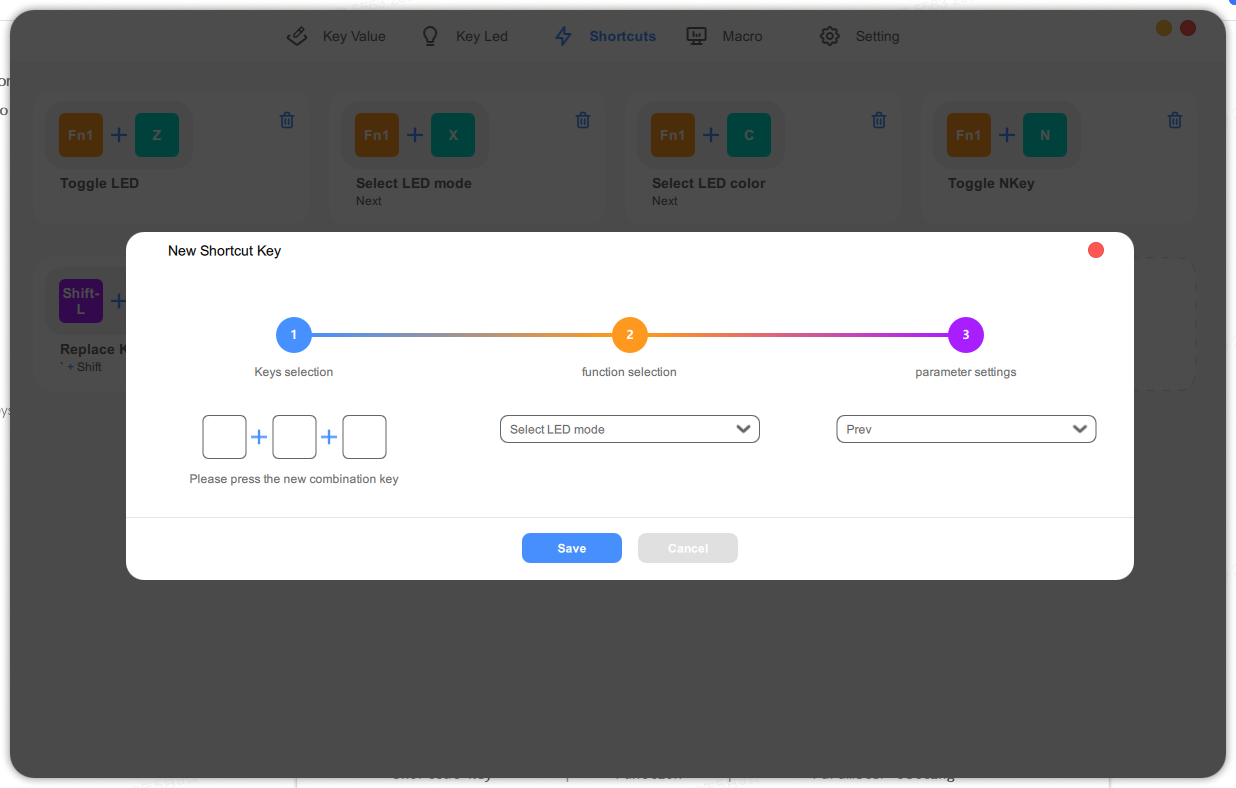
2. Klicken Sie auf die erste Spalte im linken Bereich und drücken Sie eine beliebige Taste auf Ihrem Mojo84, um Tastenkombinationen festzulegen. Sie können eine 3-Tasten-Kombination einrichten.
3. Füge der Verknüpfung eine Funktion hinzu.
4. Parameter einstellen. Nach Abschluss des Vorgangs können Sie die Einstellungen speichern, um den Vorgang abzuschließen, oder den Vorgang abbrechen. 
5. Stellen Sie das Makro auf Ihrem Mojo84 ein.
Auf der Seite „Marco“ können Sie Marcos anpassen. Es stehen Ihnen 8 Marcos zur Verfügung, von Marco 0 bis Marco 7. Über das Bearbeitungssymbol können Sie den Marcos einen Namen geben.
Um Marco einzustellen
1. Wählen Sie eine Makroebene aus.
2. Drücken Sie die Tasten in der richtigen Reihenfolge, um die Makros einzustellen. Passen Sie die Tastenanschlagverzögerungen an, indem Sie neben den Aktionen bestimmte Werte eingeben.
Notiz: Die Tastenanschlagverzögerung kann in der oberen rechten Spalte in großen Mengen eingestellt werden.
3. Klicken Sie auf „Herunterladen“, um das Makro zu speichern. 
Wenden Sie Marco auf einen Schlüssel an
Auf der Schlüssel-Wert-Seite
1. Wählen Sie einen Schlüssel aus, auf den Sie Marco anwenden möchten.
2. Klicken Sie auf „Marco“ und weisen Sie ihm eine Marco-Ebene zu. 
Sie können Ihre Marco-Einstellungen auch exportieren und importieren auf MelGeek HiveDie