









MelGeek Hive를 통해 MOJO68을 맞춤 설정하는 방법은 매우 다양합니다. 예를 들어 다음과 같은 작업을 수행할 수 있습니다.
- 키-값을 수정하세요.
- RGB-LED 색상을 변경하세요.
- 브라우저나 애플리케이션을 실행하는 바로가기 키 또는 키 조합을 설정하세요.
- Mojo84의 현재 상태를 확인하고, 절전 시간 설정을 변경하는 등의 작업을 할 수 있습니다.
- 펌웨어를 업그레이드하세요.
- Mojo84 레이아웃을 변경하세요.
- Marcos를 Mojo84로 설정하세요.
Mojo84 를 변경하기 전에 TYPE-C 통해 Mojo84 를 컴퓨터에 연결하고 MelGeek Hive를 실행하고 Mojo84 를 선택하십시오. 
1. 지도 범례
키 값 페이지에서 맨 위 열은 현재 키 값이고 아래쪽 열은 수정 용입니다. 
키 값을 다시 작성하려면,
1. 맨 위 열에서 값을 다시 작성할 키를 선택합니다.
2. 아래쪽 열에서 원하는 값을 선택하세요. 
2. LED 설정 변경
Key Led 페이지에는 다음과 같이 3개의 열이 있습니다.
- Mojo84의 현재 상태
- LED 색상
- LED 모델 
키 하나의 LED 색상 변경
먼저 현재 상태 열에서 단일 키를 클릭한 다음 LED 색상 열에서 색상 중 하나를 클릭하여 키에 색상을 적용합니다.
LED 밝기 변경
'모드' 열에는 Mojo84가 현재 어떤 모드인지 표시됩니다. 여기에서 해당 모드의 밝기와 속도를 조절할 수 있습니다.
벌크 세트 LED 칼라& LED 모델
Mojo84 전체에는 7가지 기본 LED 색상이 있습니다(색상 0은 흰색). LED 색상 열에서 1~7을 클릭하여 LED 색상을 일괄 설정할 수 있습니다.
또한, 7가지 LED 모드(0번 모드는 꺼짐)가 있습니다. LED 모드 열에서 1~7번을 클릭하여 원하는 LED 모드를 일괄 설정할 수 있습니다. 
3. 펌웨어 업그레이드
업그레이드 절차를 진행하기 전에 당사 공식 사이트에서 최신 펌웨어를 다운로드하십시오. 펌웨어 다운로드
다운로드한 파일의 압축을 해제하세요
1. 업데이트하기 전에 필요한 펌웨어 버전에 대해 고객 서비스 센터에 문의해 주시기 바랍니다.
2. 동글 파일은 동글(2.4G 모드) 업데이트에 사용되고, Mojo84 파일은 Mojo84(블루투스 모드/유선 모드) 업데이트에 사용됩니다. 
유선 모드 업데이트
1. USB 케이블을 사용하여 키보드를 컴퓨터에 연결하세요.
2. MelGeek Hive를 실행하고 Mojo84를 클릭합니다. 
3. 설정 페이지로 이동하여 "열기" 버튼(파일 폴더 아이콘처럼 생긴 버튼)을 클릭하고 펌웨어를 선택하십시오. mg_three_app_MOJO84_FW_V3.1.7_HW_V1.1.0_202210131026
4. "펌웨어 플래싱" 버튼(칩 아이콘처럼 생긴 버튼)을 클릭하고 업그레이드 과정이 완료될 때까지 기다리세요.
5. 과정이 완료되면 키보드가 재시작되고 RGB 조명이 빨간색으로 깜빡인 후 정상으로 돌아옵니다. 펌웨어 버전 정보는 설정 페이지에 표시됩니다. 
2.4G 업데이트(USB 동글용)
2.4G 동글이 기기에 제대로 연결되었는지 확인하십시오. 데스크톱 컴퓨터인 경우, 동글을 PC의 호스트 인터페이스에 연결하십시오.
1. 2.4G 동글을 기기에 연결하고 MelGeek Hive를 실행하세요.
2. MelGeek Hive를 실행하고 MG-Dongle을 클릭합니다. 
3. 설정 페이지로 이동하여 올바른 펌웨어(DONGLE_Firmware_V3.1.1)를 선택하고 업데이트하십시오(Mojo84 업데이트와 동일한 절차). 동글이 검은색인 경우 펌웨어 버전 DONGLE_Firmware_V3.1.1을 선택하십시오.
동글이 흰색인 경우 펌웨어 버전은 DONGLE_Firmware_V3.2.1을 선택하십시오.
4. 과정이 완료되면 설정 페이지에 펌웨어 버전 정보가 표시됩니다. 
알아채다:펌웨어 업데이트 후 키보드는 이전에 설정한 키 값을 포함하여 초기화됩니다.
2.4G가 자동으로 연결되지 않으면 다시 페어링해 주세요.
2.4G 무선 페어링 안내
1. BT+0 버튼을 3~5초간 길게 눌러 2.4G를 재설정하세요.
2. 그래도 페어링이 되지 않으면 '페어링 활성화' 버튼을 클릭하세요.
3. "연결 상태"가 "연결 중"으로 변경되면 2.4G 페어링이 성공적으로 완료된 것입니다.
4. Mojo84에 바로가기를 추가하세요
바로가기 페이지에는 몇 가지 기본 바로가기가 있습니다. 필요 없는 바로가기는 삭제 아이콘을 클릭하여 제거할 수 있습니다.
바로가기를 추가하려면
1. 바로가기 키 페이지에서 "새 바로가기 키" 버튼을 클릭하면 설정 페이지가 나타납니다. 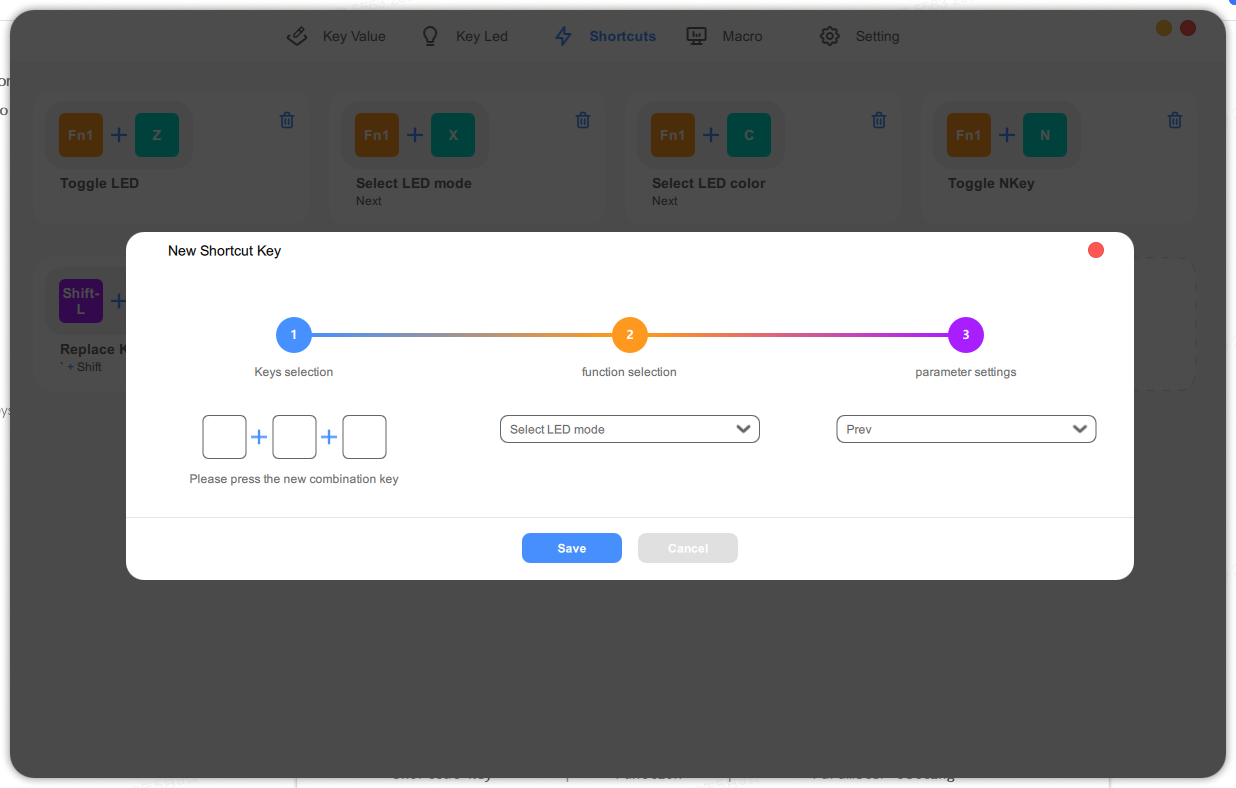
2. 왼쪽 영역의 첫 번째 열을 클릭하고 Mojo84에서 키를 눌러 바로 가기를 설정하세요. 세 개의 키를 조합하여 바로 가기를 설정할 수 있습니다.
3. 바로가기 키에 기능을 추가합니다.
4. 매개변수 설정. 설정이 완료되면 저장하여 과정을 종료하거나 설정을 취소할 수 있습니다. 
5. 매크로를 Mojo84로 설정하세요.
마르코 페이지에서 마르코를 사용자 지정할 수 있습니다. 마르코 0부터 마르코 7까지 총 8개의 마르코를 설정할 수 있습니다. 편집 아이콘을 클릭하여 마르코의 이름을 지정할 수 있습니다.
마르코를 설정하기 위해
1. 매크로 레이어를 선택합니다.
2. 매크로를 설정하려면 키를 순서대로 누르십시오. 동작 옆에 특정 값을 입력하여 키 입력 지연 시간을 조정하십시오.
메모: 키 입력 지연 시간은 오른쪽 상단 열에서 일괄 설정할 수 있습니다.
3. 다운로드를 클릭하여 매크로를 저장하세요. 
마르코를 키에 적용하세요
핵심 가치 페이지에서
1. 마르코를 적용할 키를 선택하세요.
2. 마르코를 클릭하고 마르코 레이어를 적용합니다. 
매크로 설정을 내보내거나 가져올 수도 있습니다. 멜긱 하이브.