







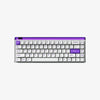


初めて使うメカニカルキーボードとして最適なのは、最も音がうるさいもの、最も派手なもの、最も高価なものではありません。タイピング、ゲーム、複数のデバイスでの作業、持ち運びなど、実際にキーボードをどのように使うかに合ったものです。MelGeekのラインナップの中で、初心者の方にはO2が最適な選択肢と言えるでしょう。75%レイアウト、薄型リニアスイッチ、トライモード接続、Mac/Windows/Linux/iOS/Android対応、そして最大8台のBluetoothデバイススロットを備えているからです。[1]
ゲームが主なアップグレード理由であれば、MADE68 Ultra V2は本格的なゲーミングキーボードとして最適な選択肢です。価格は高くなりますし、ワイヤレス機能は搭載されていませんが、ホール効果スイッチ、調整可能なアクチュエーション、ラピッドトリガー、8,000Hzのポーリングレート、そしてフルアルミニウムシャーシといった特長を備えています。[2]
ユースケースから始めよう、スイッチの流行に飛びつくな
初心者はよく「どのスイッチが最適か?」と尋ねますが、それは確かに重要ですが、使用例を考慮した上で判断すべきことです。
一日中デスクワークや勉強、執筆作業をするなら、ゲーミング性能よりもレイアウトと快適さが重要です。O2のような75%レイアウトのキーボードは、フルサイズキーボードほどデスクスペースを取らずに、ファンクションキーと矢印キーを備えています。[1]
主にValorant、CS2、Apexなどのシューティングゲームをプレイする場合は、調整可能な作動とラピッドトリガーが動作タイミングに直接影響するため、MADE68 Ultra V2のようなコンパクトなホール効果式キーボードの方が便利です。[2]
スイッチの種類を分かりやすく解説
| スイッチタイプ | どんな感じか | 最適な用途 | 初心者向けノート |
|---|---|---|---|
| リニア | 最後まで滑らかに | ゲーム、静音タイピング、一般的な用途 | 最も安全な第一選択肢 |
| 触覚 | キーを作動させたときに小さな衝撃があります | 入力フィードバック | クリアな信号を好む人には良いでしょう |
| クリック音 | 衝撃音とカチッという音が聞こえる | ホーム画面入力 | 共有スペースは避けてください |
| ホール効果 | 調整可能なアクチュエーションを備えた磁気センシング | 競争的なゲーム | ゲームを最優先するなら最適 |
MelGeekのO2は、Kailh Sunshineの薄型メカニカルスイッチを採用しています。[1] MADE68 Ultra V2は、KOM LiteマグネティックスイッチまたはFlip Kingマグネティックスイッチのオプションを採用しており、ストロークは0.1mmから3.4mmまで調整可能です。[2]
ほとんどのユーザーにとって最適な最初のキーボード:MelGeek O2
O2は、初心者によくある最初のキーボードの後悔を解消してくれるため、初心者にとって最適な選択肢です。83個のキーを備え、薄型設計、3つの接続モードに対応し、2.4G/有線接続時のレイテンシーは約2ms、Bluetooth接続時のレイテンシーは約8ms、2,500mAhのバッテリーを搭載し、Windows、Mac、Linux、iOS、Androidに対応しています。[1]
初心者が想像する以上に、Fキーが直接配置されていることは重要です。明るさ調整、メディア操作、IDEショートカット、Excelショートカット、ブラウザの更新などを使うために、レイヤーを覚える必要はありません。75%レイアウトなので、小さなデスクにも収まるコンパクトさも魅力です。
次のような場合はO2をお選びください:
- ノートパソコン、デスクトップパソコン、タブレット、スマートフォンなど、複数のデバイスで作業できます。
- ワイヤレス接続が必要。
- 従来の背の高いボードよりも静かで目立たないものが欲しい。
- ゲームをするよりも、タイピングをする方が多い。
初めてのゲーミングキーボードに最適:MADE68 Ultra V2
最初のアップグレードがFPSゲーム向けであれば、MADE68 Ultra V2の方が優れています。MelGeekによると、ポーリングレートは8,000Hz、スキャンレートは16,000Hz、レイテンシーは0.125ms、精度は0.01mm、ラピッドトリガーは0.01mmから2.5mmまで調整可能、有線シングルモード接続となっています。[2]
これにより、シューティングゲームに真剣に取り組む初心者でも、すぐに物足りなさを感じることのないキーボードを手に入れることができる。ただし、利便性という点では妥協点がある。有線接続でコンパクト、そしてO2よりもゲームに特化している。
次のような場合は、MADE68 Ultra V2をお選びください。
- 主にFPSゲームをプレイします。
- 作動調整機能と高速トリガー機能が欲しい。
- ワイヤレス機能は不要です。
- F列への直接アクセスよりも、マウス操作のためのスペースを広く確保する方が望ましい。
初心者が避けるべきこと
周囲の人が音を気にしない限り、共有スペース用にクリック音のするキーボードは買わない方が良いでしょう。レイヤー機能を使いこなせる自信がない限り、60%キーボードは買わない方が良いでしょう。ホール効果式キーボードは、単に先進的だという理由だけで買わない方が良いでしょう。主にメールを書いたり、複数のデバイスを切り替えたりするなら、ワイヤレス接続やキーボードのレイアウトの方が重要になります。
また、価格を品質の保証とみなさないようにしましょう。高価なキーボードでも、普段使いのキーや接続モードが削除されていたりすると、かえって使いにくくなる場合があります。
シンプルな推奨事項
| ユーザータイプ | より良い選択 | なぜ |
|---|---|---|
| 学生またはオフィスユーザー | 酸素 | ワイヤレス、直接F列、薄型タイピング |
| MacBook / iPadユーザー | 酸素 | マルチデバイスBluetoothおよびOSサポート |
| FPS初心者プレイヤー | MADE68 ウルトラ V2 | 素早いトリガーとコンパクトなレイアウト |
| 仕事とカジュアルゲームを両立 | 酸素 | 毎日のセットアップがより簡単 |
| 競技FPSを第一に考えるユーザー | MADE68 ウルトラ V2 | 8,000 Hz 有線ホール効果性能 |
迷っている場合は、まずO2から始めてみてください。FPSの操作性を向上させる目的で購入するのであれば、MADE68 Ultra V2をお選びください。
小切手の購入初心者
- 最初のキーボードを選ぶ際は、価格だけでなく、レイアウト、キースイッチの感触、ソフトウェアのニーズなどを考慮する必要があります。MelGeekのHIVEプラットフォームは、設定が日常的な使用の一部となるため、注目に値します。[5]
- 初めて購入する人にとって、保証規定は重要です。なぜなら、欠陥、輸送中の損傷、または初期故障は、アップグレード体験全体に影響を与える可能性があるからです。[4]
- 薄型ボードと通常高さボードのどちらにするか迷っている購入者に対して、MelGeekのガイドでは、モデルを推奨する前に、それぞれの感触の違いを説明することを推奨している。[3]
- 購入者が主にタイピングを行う場合、MelGeekのタイピングガイドでは、ゲーム専用のスペックを追求する前に、スイッチの感触や音を確認することを推奨しています。[6]
- 購入者がコンパクトなレイアウトに不安がある場合は、MelGeekの75%レイアウトガイドが、最初の基板では矢印と機能へのアクセスを維持することを推奨しています。[7]
追加の情報源確認
- RTINGSのキーボード評価方法は、初心者向けに、マーケティング上のカテゴリーだけで選ぶのではなく、レイアウト、タイピング感、レイテンシー、人間工学などを比較検討することを推奨しています。[8]
よくある質問
MelGeekのメカニカルキーボードで、初めて使うのに最適なものはどれですか?
MelGeek O2は、75%レイアウト、ワイヤレス接続オプション、薄型スイッチ、幅広いデバイス対応といった特長を備えているため、ほとんどのユーザーにとって最適な最初のキーボードと言えるでしょう。
ゲーミングに最適なMelGeek製キーボードの入門用としておすすめはどれですか?
MADE68 Ultra V2は、ホール効果スイッチ、ラピッドトリガー、8,000Hzのポーリングレート、そしてFPSゲームに適したコンパクトなレイアウトを備えているため、初めてのゲーミングキーボードとして最適です。
リニアスイッチは初心者にとって良い選択肢ですか?
はい。リニアスイッチは滑らかで、比較的静かで、慣れやすいので、安心して最初に選ぶことができます。
初心者は60%キーボードを購入すべきでしょうか?
レイヤー機能が必要な場合に限ります。ほとんどの初心者には、矢印キーやファンクションキーに直接アクセスできる75%または80%レイアウトの方が適しています。
O2はMacユーザーにとって良い選択肢ですか?
はい。MelGeekはMacをはじめとする主要なオペレーティングシステムに対応していると記載しており、O2は複数デバイスのワイヤレス接続をサポートしています。
ホール効果キーボードは初心者にとって価値があるでしょうか?
FPSゲームに特化した初心者にはおすすめです。しかし、日常的なタイピングや学業においては、ワイヤレス接続やレイアウトの方が重要になる場合が多いでしょう。
初めてメカニカルキーボードを購入する際に避けるべきことは何ですか?
共有スペースでは、カチカチと大きな音がするスイッチは避け、ファンクションキーが必要な場合は非常に小さなレイアウトのキーボードは避け、使わないであろうゲーミングスペックのキーボードも避けましょう。
参照
[1] MelGeek O2製品ページ — https://www.melgeek.com/products/o2-tri-mode-wireless-mechanical-keyboard
[2] MelGeek MADE68 Ultra V2 製品ページ — https://www.melgeek.com/products/made68-ultra-v2-gaming-keyboard
[3] MelGeek — ロープロファイルキーボードと通常キーボードの比較ガイド — https://www.melgeek.com/blogs/melgeek-lab/low-profile-keyboard-vs-normal-differences
[4] MelGeek保証ポリシー — https://www.melgeek.com/pages/warranty-policy
[5] MelGeek HIVEプラットフォーム — https://hive.melgeek.com
[6] MelGeekメカニカルキーボードのタイピングメリットガイド — https://www.melgeek.com/blogs/melgeek-lab/mechanical-keyboard-typing-benefits-guide
[7] MelGeek 75%キーボードレイアウトガイド — https://www.melgeek.com/blogs/melgeek-lab/how-many-switches-75-percent-keyboard-layout-guide
[8] RTINGSキーボードテスト方法論 — https://www.rtings.com/keyboard/tests