









MelGeek Hive を使用すると、MOJO68 をカスタマイズして、次のような多くのことを行うことができます。
- キー値を変更します。
- RGB-LEDの色を変更します。
- ブラウザやアプリケーションを実行するためのショートカットまたはキーの組み合わせを設定します。
- Mojo84 の現在のステータスを確認したり、スリープ時間の設定などを変更します。
- ファームウェアをアップグレードします。
- Mojo84レイアウトを変更します。
- Marcos を Mojo84 に設定します。
Mojo84に変更を加える前に、Mojo84をTYPE-C経由でコンピューターに接続し、MelGeek Hiveを実行してMojo84を選択します。 
1. マップキー
キー値ページでは、一番上の列は現在のキー値、一番下の列は変更用です。 
キー値を書き換えるには、
1. 一番上の列で値を書き換えたいキーを選択します
2.下の列で必要な値を選択します 
2. LED設定を変更する
Key Ledページには、次の3つの列があります。
- Mojo84の現在の状態
- LEDの色
- LEDモデル 
1つのキーのLEDの色を変更する
最初に現在の状態列の1つのキーをクリックし、次にLEDカラー列の色の1つをクリックして、キーに色を適用します。
LEDの明るさを変える
モード列には、Mojo84 がどのモードになっているかが表示されます。ここで、このモードの明るさと速度を調整できます。
まとめてセットのLEDカラー& LEDモデル
Mojo84には7種類のデフォルトのLEDカラーがあります(カラー0は白色)。LEDカラー列で1~7をクリックすることで、LEDカラーを一括設定できます。
また、LEDは7種類あります(モデル0はOFF)。LEDモデル欄の1~7をクリックすることで、LEDモデルを一括設定できます。 
3. ファームウェアをアップグレードする
アップグレードプロセスの前に、当社の公式サイトから最新のファームウェアを入手してください。 ファームウェアのダウンロード
ダウンロードしたファイルを解凍する
1. アップデートを行う前に、アップデートが必要なファームウェアのバージョンについて弊社のカスタマー サービスにご確認ください。
2. ドングルファイルはドングル(2.4Gモード)を更新するために使用され、Mojo84ファイルはMojo84(BTモード/有線モード)を更新するために使用されます。 
有線モードの更新
1. USB ケーブルを使用してキーボードをコンピューターに接続します。
2. MelGeek Hive を実行し、Mojo84 をクリックします。 
3. 設定ページに移動し、「開く」ボタン(ファイルフォルダアイコンのようなボタン)をクリックして、ファームウェアを選択します。 mg_three_app_MOJO84_FW_V3.1.7_HW_V1.1.0_202210131026
4. 「FLASH FIRMWARE」ボタン (チップアイコンのようなボタン) をクリックし、アップグレード プロセスが完了するまで待ちます。
5. プロセスが完了すると、キーボードが再起動し、RGB が赤く点滅してから正常に戻ります。設定ページにファームウェアのバージョン情報が表示されます。 
2.4G の更新 (USB ドングル用)
2.4Gドングルがデバイスに接続されていることを確認してください。デスクトップデバイスの場合は、ドングルをPCのホストインターフェースに接続してください。
1. 2.4G ドングルをデバイスに接続し、MelGeek Hive を実行します。
2. MelGeek Hive を実行し、MG-Dongle をクリックします。 
3. 設定ページに移動し、適切なファームウェア DONGLE_Firmware_V3.1.1 を選択して更新します (Mojo84 の更新と同じプロセス)。 ドングルが黒の場合は、ファームウェアを選択してください:DONGLE_Firmware_V3.1.1
ドングルが白色の場合は、ファームウェアを選択してください:DONGLE_Firmware_V3.2.1
4. プロセスが完了すると、設定ページにファームウェアのバージョン情報が表示されます。 
知らせ:ファームウェアを更新すると、以前に設定したキー値を含むキーボードがリセットされます。
2.4Gが自動的に接続されない場合は、再度ペアリングしてください。
ワイヤレス2.4Gペアリング手順
1. BT+0を3~5秒間長押しして2.4Gをリセットします。
2. それでもペアリングされない場合は、有効なペアリングボタンをクリックします。
3. 「接続状態:」が「接続」に変わると、2.4G ペアリングが正常に完了します。
4. Mojo84にショートカットを追加する
ショートカットページには、デフォルトのショートカットがいくつか表示されています。不要なショートカットは削除アイコンをクリックして削除できます。
ショートカットを追加するには
1. ショートカットページで「新しいショートカットキー」ボタンをクリックすると、設定ページがポップアップ表示されます。 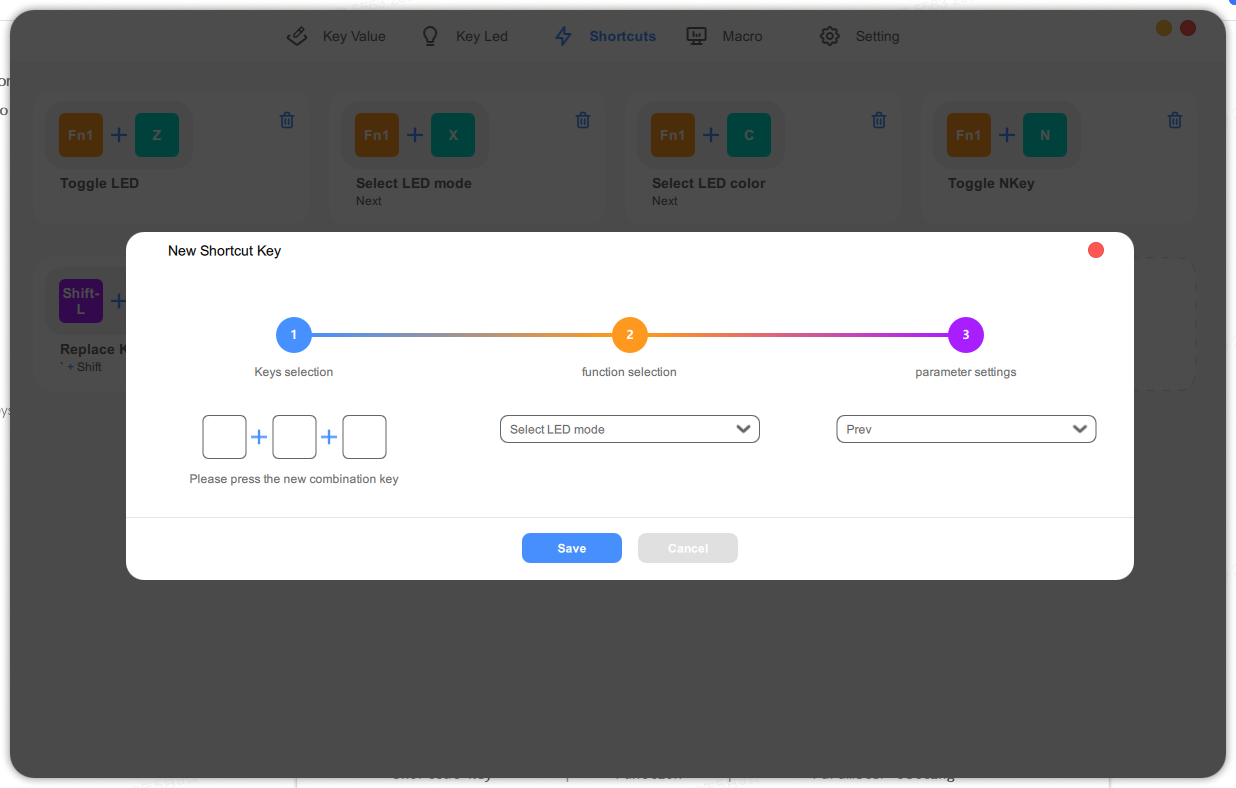
2. 左側のエリアの最初の列をクリックし、Mojo84のキーを押してショートカットを設定します。3つのキーの組み合わせによるショートカットを設定できます。
3. ショートカットに機能を追加します。
4. パラメータを設定します。処理が完了したら、保存して終了するか、設定をキャンセルすることができます。 
5. Mojo84にマクロを設定する
Marcoページでは、Marcosをカスタマイズできます。設定できるMarcosは、Marco 0からMarco 7までの8つです。編集アイコンをクリックすると、Marcosに名前を付けることができます。
マルコを設定するには
1.マクロレイヤーを選択
2. キーを順番に押して Marcos を設定し、アクションの横に特定の数値を入力してキーストロークの遅延を調整します。
注記: キーストロークの遅延は右上の列で一括設定できます。
3.ダウンロードをクリックしてマクロを保存します。 
キーにMarcoを適用する
キー値ページ
1.Marcoを適用したいキーを選択します。
2.「Marco」をクリックして、Marco レイヤーを適用します。 
また、Marco設定をエクスポートおよびインポートすることもできます。 メルギークハイブ。