









Lo que podemos hacer a través de MelGeek Hive para personalizar nuestro MOJO68, puedes hacer muchas cosas, como:
- Modificar la clave-valor.
- Cambiar los colores del LED RGB.
- Establecer accesos directos o combinaciones de teclas para ejecutar navegadores o aplicaciones.
- Verifique el estado actual de Mojo84, cambie la configuración del tiempo de suspensión, etc.
- Actualice el firmware.
- Cambiar el diseño de Mojo84.
- Establezca Marcos en Mojo84.
Antes de realizar cambios en su Mojo84, conecte Mojo84 a la computadora a través de TYPE-C, ejecute MelGeek Hive y seleccione Mojo84. 
1. Claves del mapa
En la página de valores clave, la columna superior es el valor de clave actual, la columna inferior es para modificación. 
Para reescribir el valor de la clave,
1. Elija una clave cuyo valor desea reescribir en la columna superior
2. Seleccione el valor que desee en la columna inferior 
2. Cambiar la configuración del LED
En la página Key Led, hay 3 columnas como se indica a continuación
- Estados actuales del Mojo84
- Color del LED
- Modelo LED 
Cambiar el color del LED de una sola tecla
Haga clic en una sola tecla en la columna de estados actuales y, a continuación, haga clic en uno de los colores de la columna de color LED para aplicar el color a la clave.
Cambiar el brillo de los LED
En la columna Modo, se muestra en qué modo se encuentra su Mojo84. Aquí puede ajustar el brillo y la velocidad de este modo.
Juego de colores LED a granel & modelo LED
Hay 7 colores LED predeterminados para el Mojo84 (el color 0 es blanco). Puedes configurar el color de tu LED en bloque haciendo clic en los colores del 1 al 7 en la columna de color.
Además, hay 7 LED diferentes (el modo 0 es APAGADO). Puede configurar el modelo de LED en bloque haciendo clic en los botones 1 a 7 en la columna de modelos de LED. 
3. Actualizar el firmware
Antes del proceso de actualización, obtenga el firmware más reciente en nuestro sitio oficial. Descarga de firmware
Descomprima el archivo descargado
1. Consulte con nuestro servicio de atención al cliente sobre la versión de firmware que necesita actualizar antes de hacerlo.
2. El archivo del dongle se usa para actualizar el dongle (modo 2.4G), el archivo Mojo84 se usa para actualizar el Mojo84 (modo BT/modo cableado). 
Actualización del modo con cable
1. Conecte el teclado a su computadora mediante el cable USB.
2. Ejecute MelGeek Hive y haga clic en Mojo84. 
3. Vaya a la página de configuración y haga clic en el botón “ABRIR” (el que parece un ícono de carpeta de archivos) y elija el firmware. mg_three_app_MOJO84_FW_V3.1.7_HW_V1.1.0_202210131026
4. Haga clic en el botón "FLASH FIRMWARE" (el que parece un ícono de chip) y espere a que finalice el proceso de actualización.
5. Una vez finalizado el proceso, el teclado se reiniciará y el RGB parpadeará en rojo, luego volverá a la normalidad. La información de la versión del firmware se mostrará en la página de configuración. 
Actualización 2.4G (para dongle USB)
Asegúrese de que el adaptador de 2.4G esté conectado a su dispositivo. Si su dispositivo es de escritorio, conecte el adaptador a la interfaz host de su PC.
1. Conecte el adaptador 2.4G al dispositivo y ejecute MelGeek Hive.
2. Ejecute MelGeek Hive y haga clic en MG-Dongle. 
3. Vaya a la página de configuración y seleccione el firmware correcto: DONGLE_Firmware_V3.1.1 y actualícelo (el mismo proceso que para actualizar Mojo84). Si su dispositivo es negro, elija el firmware: DONGLE_Firmware_V3.1.1
Si su dongle es blanco, elija el firmware: DONGLE_Firmware_V3.2.1
4. Una vez finalizado el proceso, la información de la versión del firmware se mostrará en la página de configuración. 
Aviso:El teclado se reiniciará después de actualizar el firmware, incluido el valor de tecla que haya configurado anteriormente.
Si el 2.4G no se conecta automáticamente, vuelva a vincularlo.
Instrucciones de emparejamiento inalámbrico 2.4G
1. Mantenga presionado BT+0 durante 3-5 segundos para restablecer el 2.4G.
2. Si aún no se puede emparejar, haga clic en el botón de emparejamiento habilitado.
3. Cuando el "Estado conectado:" cambia a "conexión", el emparejamiento 2.4G se realiza correctamente.
4. Agrega un acceso directo a tu Mojo84
En la página de accesos directos, encontrarás algunos predeterminados. Puedes hacer clic en el icono de eliminar para eliminar los que no necesites.
Para agregar un acceso directo
1. Haga clic en el botón “Nuevas teclas de acceso directo” en la página de accesos directos y aparecerá una página de configuración. 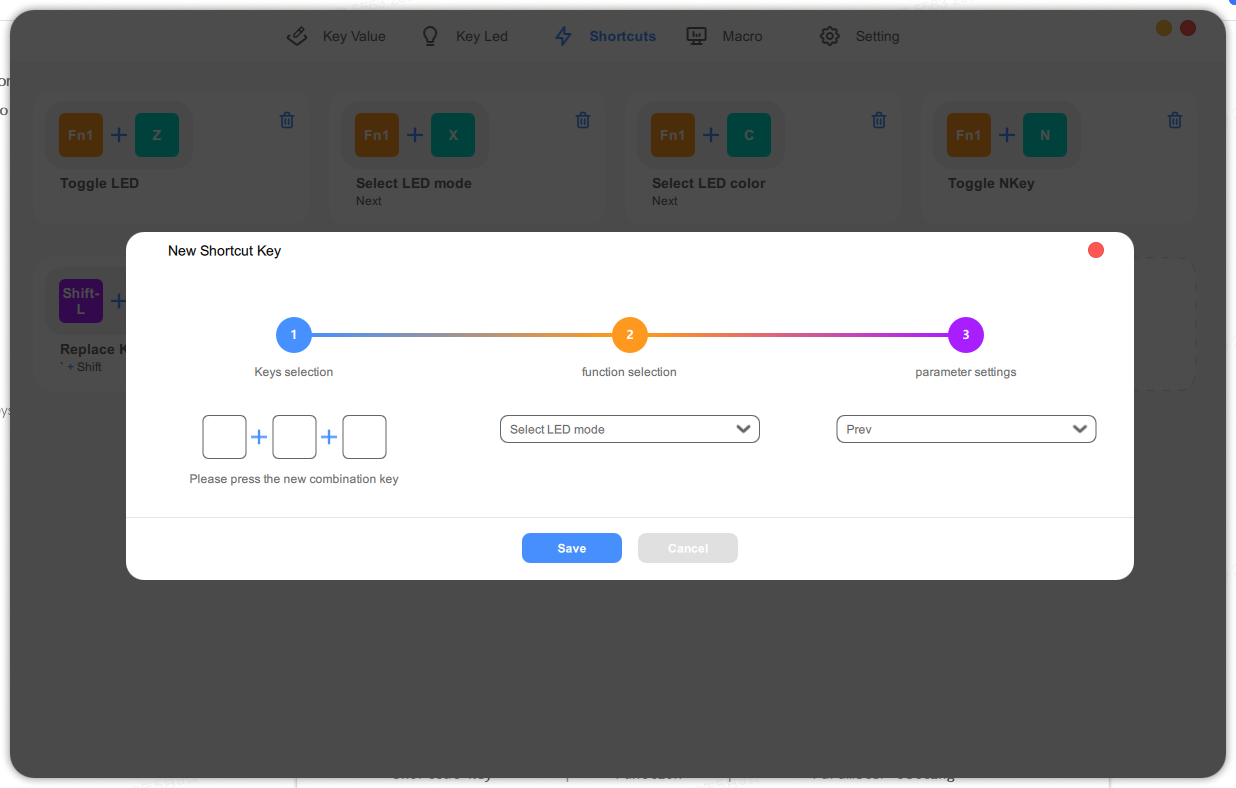
2. Haz clic en la primera columna del área izquierda y pulsa una tecla en tu Mojo84 para configurar atajos. Puedes configurar un atajo de 3 teclas.
3. Agregar función al acceso directo.
4. Configuración del parámetro. Al finalizar el proceso, puede guardar para finalizarlo o cancelar la configuración. 
5. Establezca la macro en su Mojo84
En la página Marcos, puedes personalizarlos. Puedes configurar 8 marcos, del 0 al 7. Puedes hacer clic en el icono de edición para asignarles un nombre.
Para configurar Marco
1. Seleccione una capa de Marco
2. Presione las teclas en orden para establecer Marcos, ajuste los retrasos de pulsación de teclas ingresando cantidades específicas junto a las acciones.
Nota: El retraso de las pulsaciones de teclas se puede configurar en masa en la columna superior derecha.
3. Haga clic en Descargar para guardar la macro. 
Aplicar Marco a una clave
En la página Valor clave
1. Elija una tecla a la que desee aplicar Marco.
2. Haga clic en Marco y aplíquele una capa de Marco. 
También puedes exportar e importar tu configuración de Marco en Colmena MelGeek.